
- 商品查找選型相關
- 報價訂購相關
- 發貨/物流相關
- 如何查找歷史記錄
- 如何申請售后
- 如何修改賬戶信息
- 關于積分
- 頁面報錯相關
- 其他
- 米思米交易流程
- 米思米官網推薦使用瀏覽器
- 如何注冊為個人用戶
- 個人用戶如何升級為企業用戶
- 個人與企業用戶使用權限的區別
- 如何查找商品
- 如何選型加購
- 如何報價
-
 如何訂購
如何訂購
- 報價后如何訂購
- 購物車直接訂購怎樣操作
- 如何快速訂購商品
- 如何支付
- 如何查看訂單狀態
- 常見問題
- 如何查找商品
- 經濟型商品如何選型
- 如何選型加購
- 智能選型說明
- 如何查找類似品
-
收藏商品與標簽設置
- 如何收藏商品
- 如何對收藏商品進行標簽設置
-
CAD下載與使用規則
- 如何下載商品CAD數據
- CAD文件格式介紹
- CAD數據使用規則
-
3D預覽如何操作
- 3D預覽如何操作
- 3D預覽無法顯示怎么辦
-
產品目錄與設計插件申請
- 如何申請產品目錄
- 如何申請設計插件
- 常見問題
- 如何批量下單/詢價
- 購物車功能介紹
- 購物車問題商品如何自助處理
- 如何報價
- 報價中的問題商品如何自助處理
- 訂購確認頁功能介紹
-
如何訂購
- 報價后如何訂購
- 購物車直接訂購怎樣操作
- 如何快速訂購商品
- 訂購中的問題商品如何自助處理
- 如何批量指定發貨日
- 數量折扣規則介紹
- 優惠券的使用方法及規則
- 如何支付
- 如何查看訂單狀態
- 如何下載裝箱單
- 退換貨取消規則介紹
- 常見問題
-
物流發貨時間介紹
- 物流發貨時間介紹
- 商品發貨后幾天能到
- 什么是瞬達服務如何使用
- 追加工商品什么時候發貨
- 如何查看預計到貨日
- 如何查詢物流配送信息
- 運費收取規則介紹
- 常見問題
- 如何查找歷史訂單
- 如何查找歷史報價單
- 如何查看商品瀏覽記錄
- 如何查看CAD下載記錄
- 常見問題
- 如何取消報價單
- 如何取消訂單
- 如何退貨
- 如何換貨
- 未收到貨如何處理
- 如何寫商品評論
- 商品評論使用規范
- 常見問題
-
如何注冊
- 如何注冊為個人用戶
- 個人用戶如何升級為企業用戶
- 個人與企業用戶使用權限的區別
- 如何登錄米思米賬號
- 如何修改個人信息
- 如何修改企業信息
- 賬期客戶申請說明
- 如何管理收貨地址
- 如何修改訂購通知設置
-
員工賬號管理
- 如何添加員工賬號
- 員工權限怎樣設置
- 如何綁定微信賬號
- 忘記密碼如何找回
- 老用戶綁定手機號碼
- 常見問題
- 積分規則是什么
- 企業積分開通和獲取
- 積分如何兌換禮品
- 關于積分條款
- 常見問題
- 發票使用權限
- 如何維護發票信息
- 如何管理對賬單
- 如何申請發票
- 如何查看發票
- 如何查看付款到期日
- 常見問題
- 如何訂購非自營商品
- 訂購/報價非自營商品規則
- 預付款客戶的非自營訂單發票
- 賬期客戶的非自營訂單發票
- 非自營支付相關說明
- 常見問題
- 網頁無法正常顯示怎么辦
- 頁面報錯如何處理
- 付款時被攔截怎么辦
- 網站彈窗不顯示如何設置
- 如何讓瀏覽器記住賬號密碼
- 米思米官網推薦使用瀏覽器
- 米思米網站使用規則
- 關于中國制造標志
- 關于RoHS標志
- 如何使用型號轉換管理
- 個人中心首頁功能介紹
- 本網站功能
5062
5116
如何查找歷史訂單
【訂購】檢索訂購記錄
指定檢索條件及顯示方式后,點擊【搜索】按鈕。如果您知道訂購單號時,可直接填入單號檢索。
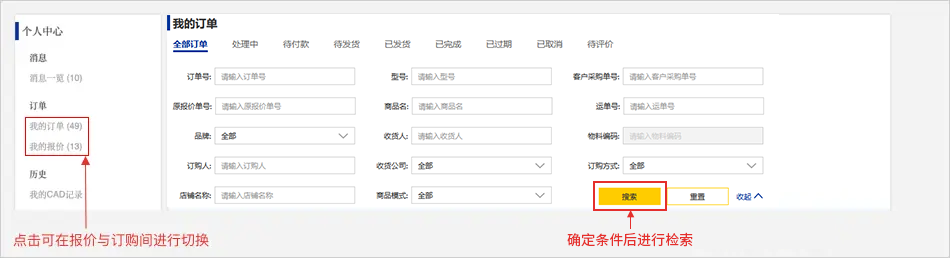
【訂購】訂購記錄檢索結果(訂單為單位)
不勾選【顯示所有訂單商品】,則檢索結果會以訂單為單位顯示。
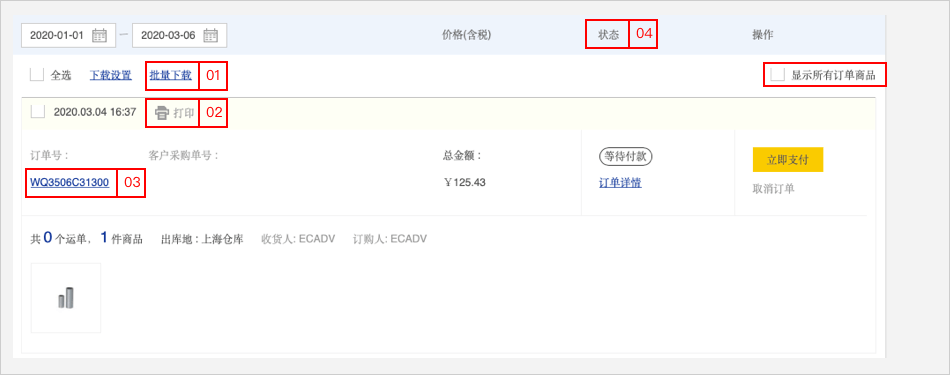
01
批量下載:勾選復選框后,訂單信息將以CSV格式下載。
02
打印:點擊【打印】按鈕,可查看并打印PDF版【訂購清單】(預付款客戶,如未付款,僅可打印【付款通知函】)
03
訂單號:點擊【訂單號】顯示訂單明細。
04
狀態:待處理、處理中、待付款、待出貨、已發貨、已完成、已取消。
【訂購】訂購記錄檢索結果(商品為單位)
勾選【顯示所有訂單商品】,則檢索結果會以商品明細為單位顯示。
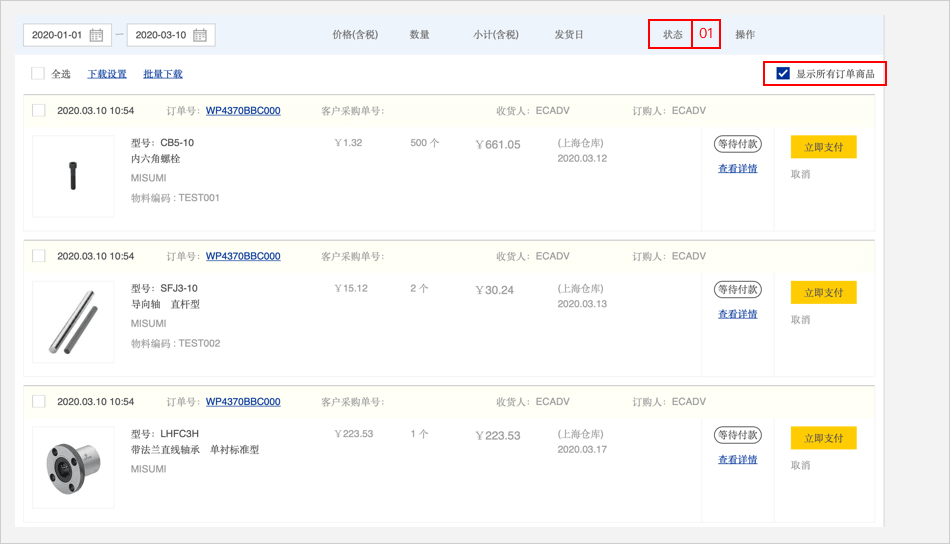
01
狀態:待處理、處理中、待付款、待出貨、已發貨、已完成、已取消。
【訂購】訂單詳情
顯示已下訂的詳細內容。已出貨的商品,可顯示配送公司名稱、運單號。
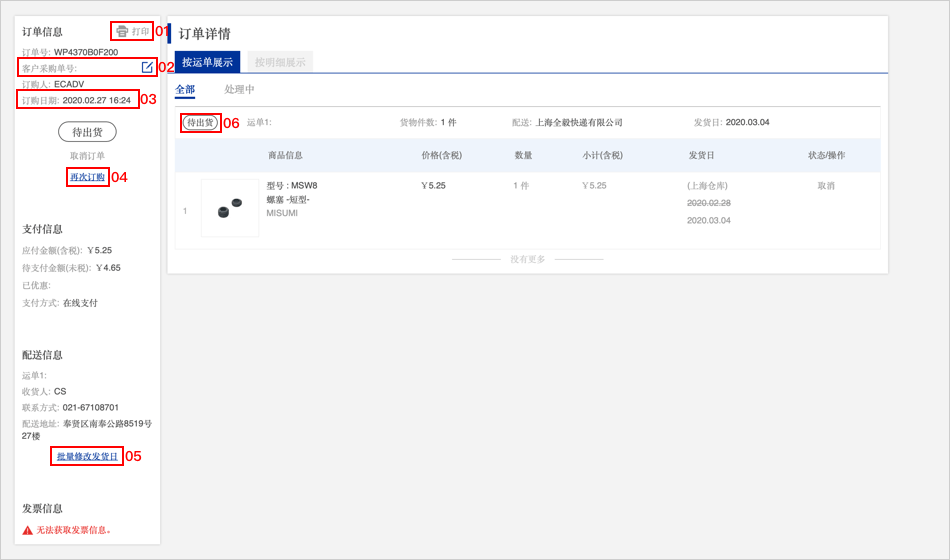
01
打?。狐c擊【打印】按鈕,可查看并打印PDF版【訂購清單】(預付款客戶,如未付款,僅可打印【付款通知函】)
02
客戶采購單號:點擊可變更采購單號
03
此處顯示采購訂單生成的時間
04
可重新訂購或者重新報價
05
此處可批量修改發貨日
06
狀態:待處理、處理中、待付款、待出貨、已發貨、已完成、已取消。
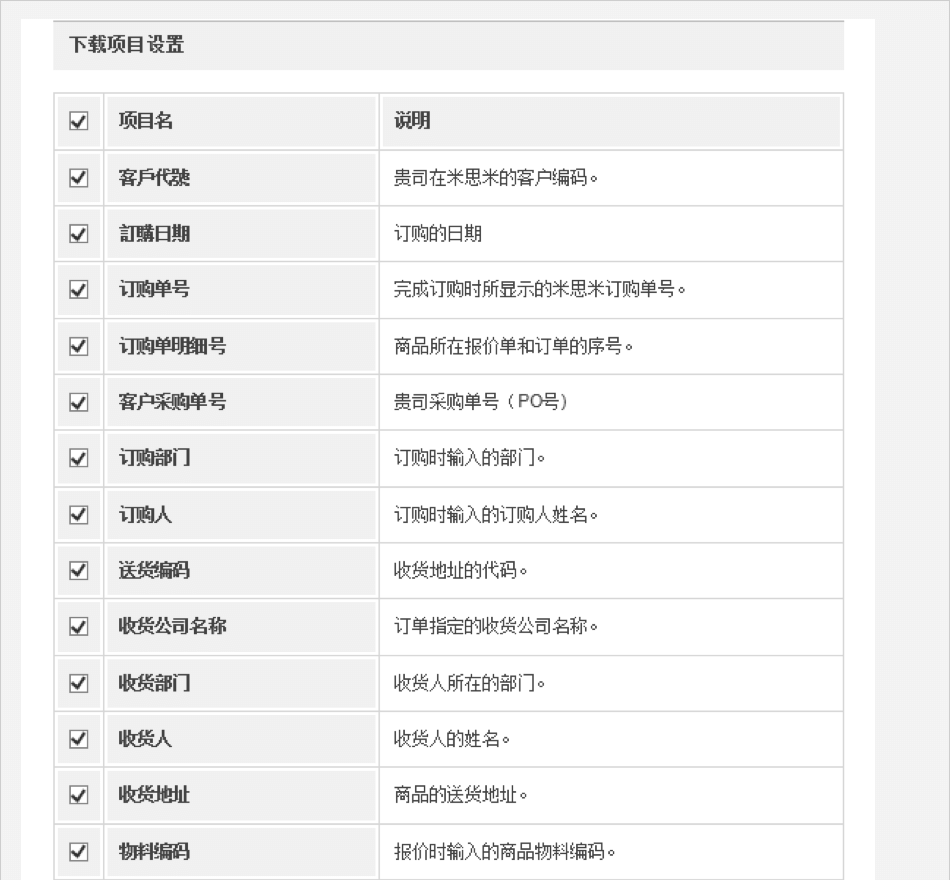
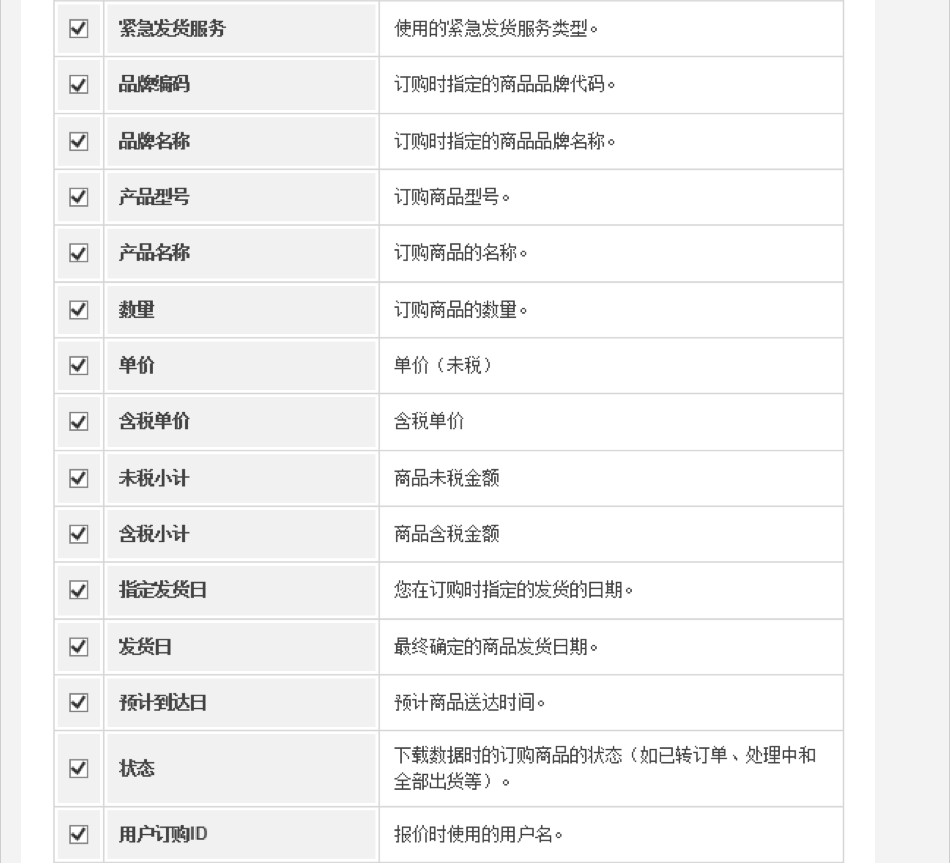
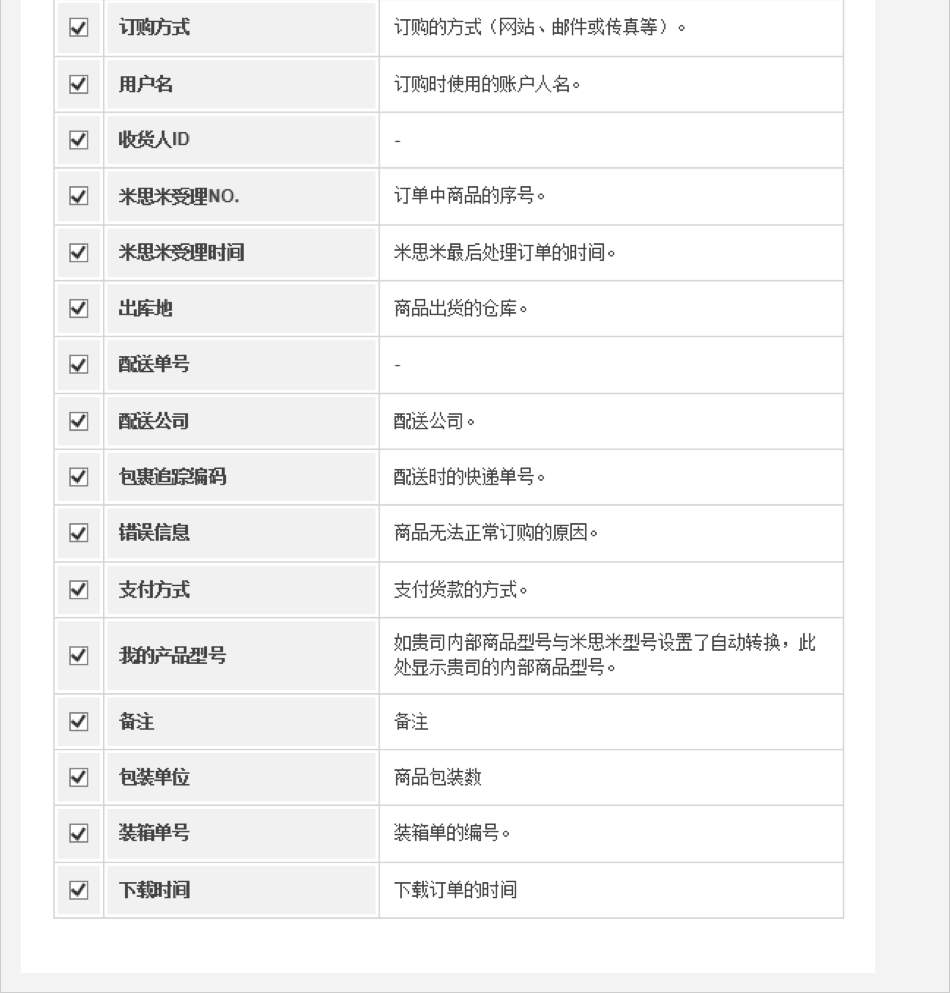
下載項目設置
勾選您需要下載的項目,并點擊【確認】按鈕。
變更采購單號
訂購成功后,可在訂單詳情頁面修改采購單號。
以下頁面中如有鏈接對象時,點擊后即可查看詳情。
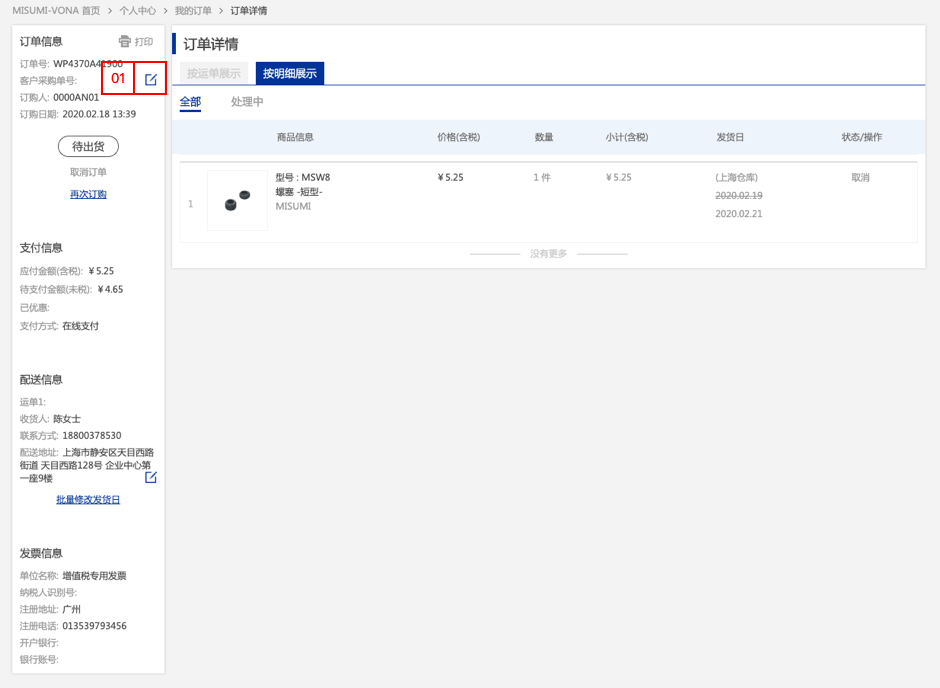
01
客戶采購單號
在訂單詳情側邊欄頁面,點擊【客戶采購單號】,跳轉到客戶采購單號彈窗頁面。
02
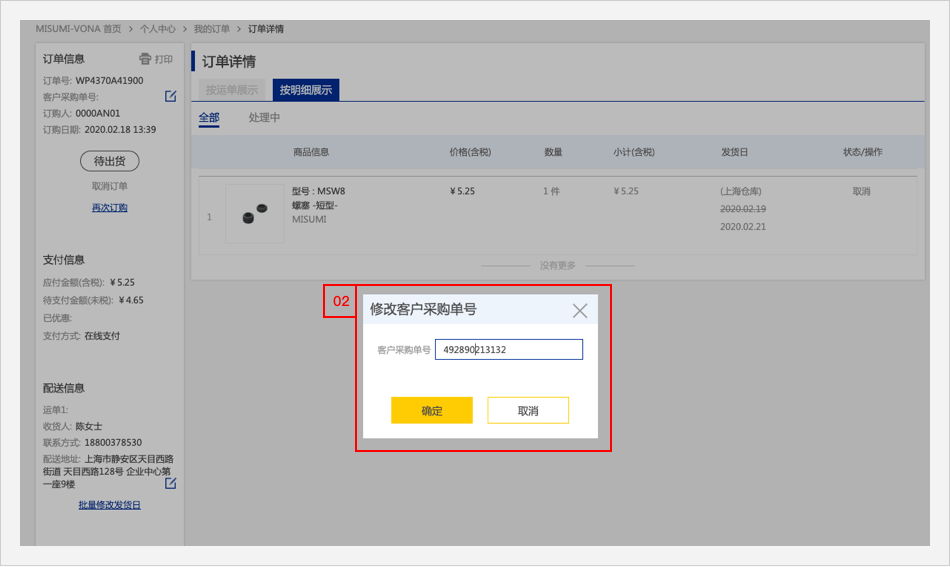
修改客戶采購單號彈窗
在修改客戶采購單號彈窗頁面,點擊【客戶采購單號】輸入框,修改客戶采購單號后,點擊【確定】客戶采購單號修改成功,回到訂單詳情頁面。
03
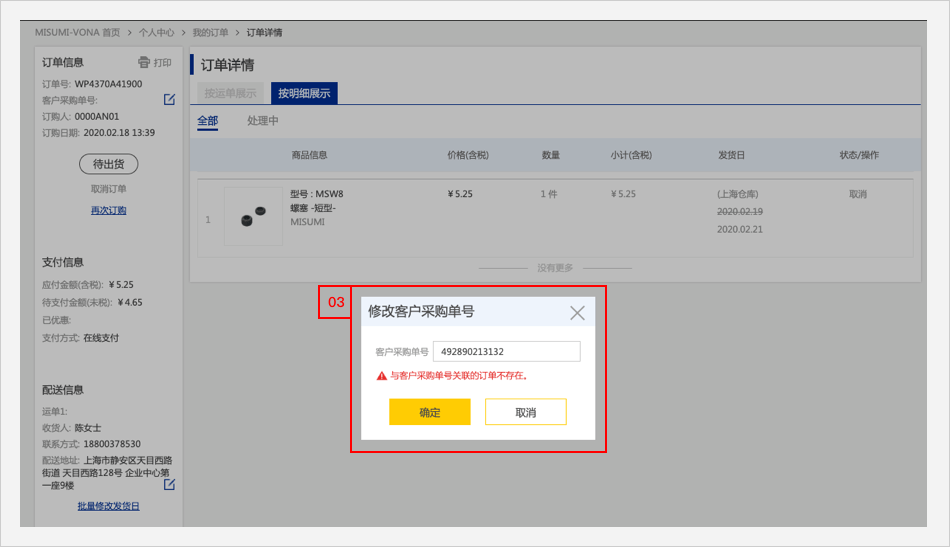
客戶采購單號修改錯誤
當您輸入新的客戶采購單號錯誤時候,會提示您輸入錯誤原因,可通過錯誤提示,再次輸入客戶采購單號。

